평면도 한 장으로 AI 3D 모델링부터 렌더링·수정까지 | 리드로우AI
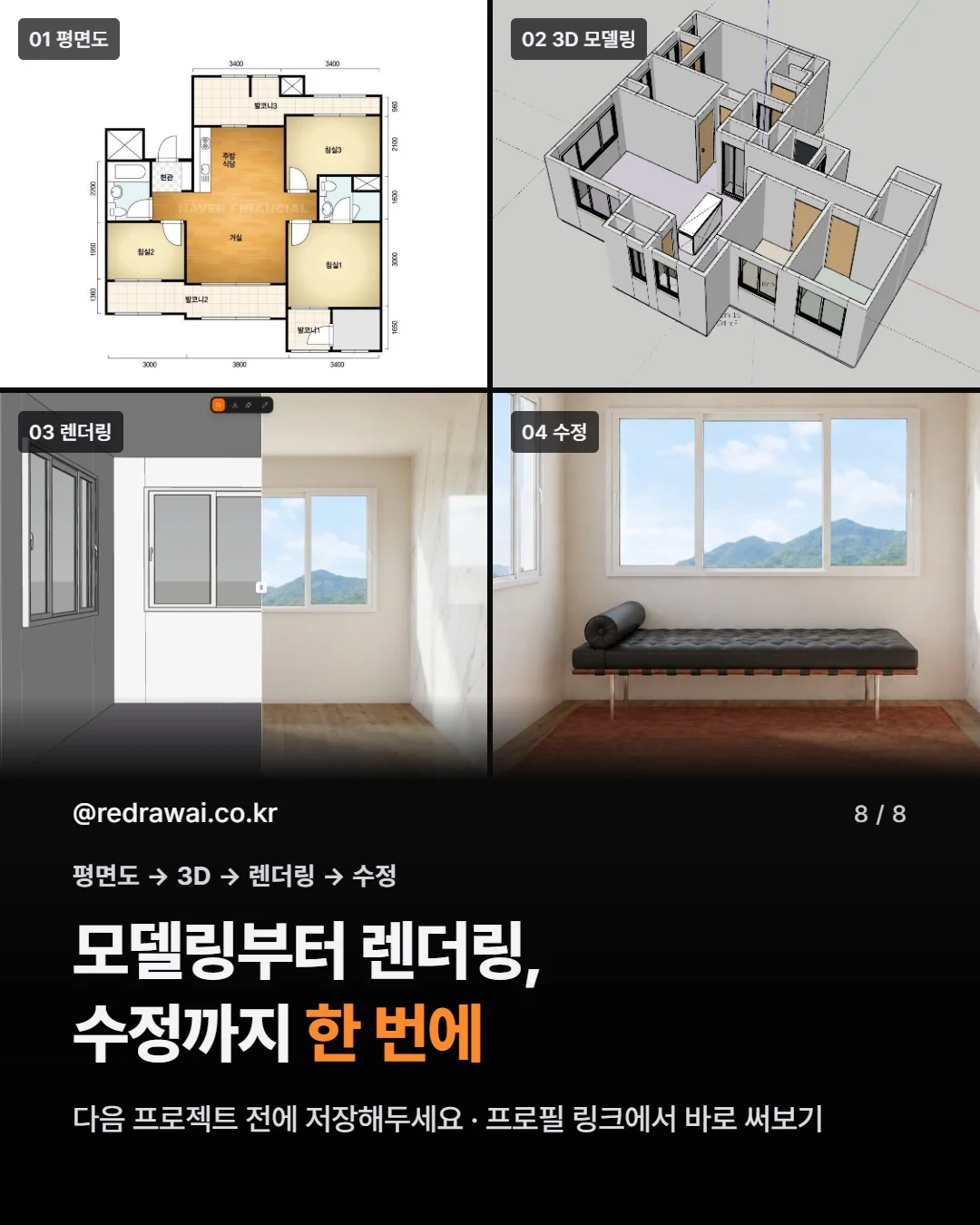
평면도 이미지 한 장으로 AI 3D 구조 모델링을 시작하고, SketchUp 연동부터 AI 렌더링, 브러시 부분 수정까지 완성하는 4단계 실전 가이드입니다.
이 글의 내용
시작하기 전에 준비해 주세요1. 평면도 이미지로 기본 3D 구조 만들기2. 생성한 모델을 SketchUp으로 가져오기3. 작업 뷰를 캡처해 렌더링하기4. 브러시로 영역을 지정해 가구와 디테일 수정하기완성 전에 이 네 가지를 확인하세요이미지로 받은 평면도를 보며 벽을 그리고, 문과 창문을 하나씩 배치하고 계신가요? 리드로우에서는 평면도 이미지로 기본 3D 구조를 만든 뒤 SketchUp 작업과 렌더링, 부분 수정까지 이어갈 수 있습니다.
이 가이드에서는 공식 인스타그램에 소개한 예시를 따라, 평면도를 공간 이미지로 발전시키는 4단계 작업 흐름을 살펴봅니다.
- 평면도 이미지를 업로드해 기본 3D 구조 만들기
- 생성한 모델을 SketchUp으로 가져오기
- 원하는 뷰를 캡처해 렌더링하기
- 브러시로 영역을 지정해 가구와 디테일 수정하기
시작하기 전에 준비해 주세요
- 벽과 문·창문, 치수 표기가 읽히는 평면도 이미지
- SketchUp에서 작업할 경우, 리드로우 연동 도구와 계정 연결
- 원하는 가구를 배치할 경우, 형태와 디테일이 잘 보이는 참고 이미지
SketchUp 연동이 처음이라면 SketchUp 연동 가이드를 먼저 확인해 주세요. 평면도 이미지는 평면도로 3D 만들기에서 업로드할 수 있습니다.
1. 평면도 이미지로 기본 3D 구조 만들기
평면도 이미지를 업로드하면 리드로우가 벽체와 치수, 문·창문 같은 개구부 정보를 인식해 기본 3D 구조를 생성합니다. 반복해서 벽을 세우는 작업을 줄이고, 결과를 검토하는 단계부터 시작할 수 있습니다.
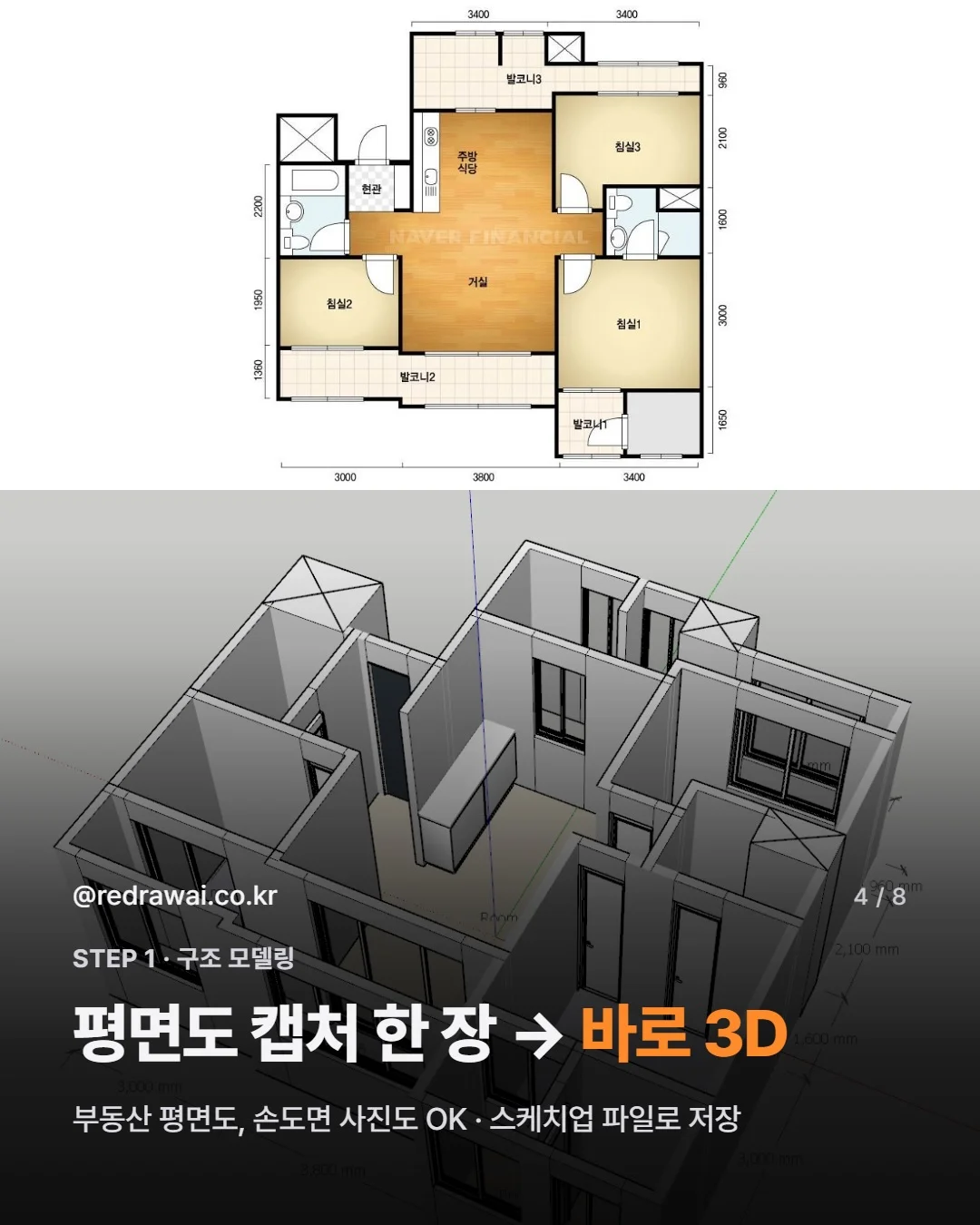
- 평면도에서 필요한 영역과 치수 표기가 잘 보이는지 확인합니다.
- 리드로우에 이미지를 업로드하고 구조 생성을 진행합니다.
- 생성된 모델을 원본 도면과 비교하고, 검토한 결과를 저장합니다.
2. 생성한 모델을 SketchUp으로 가져오기
기본 구조를 확인했다면 SketchUp에서 작업을 이어갑니다. 리드로우 연동 도구에서 저장된 결과를 선택하면, 파일을 따로 내려받아 다시 가져오는 과정을 줄일 수 있습니다.
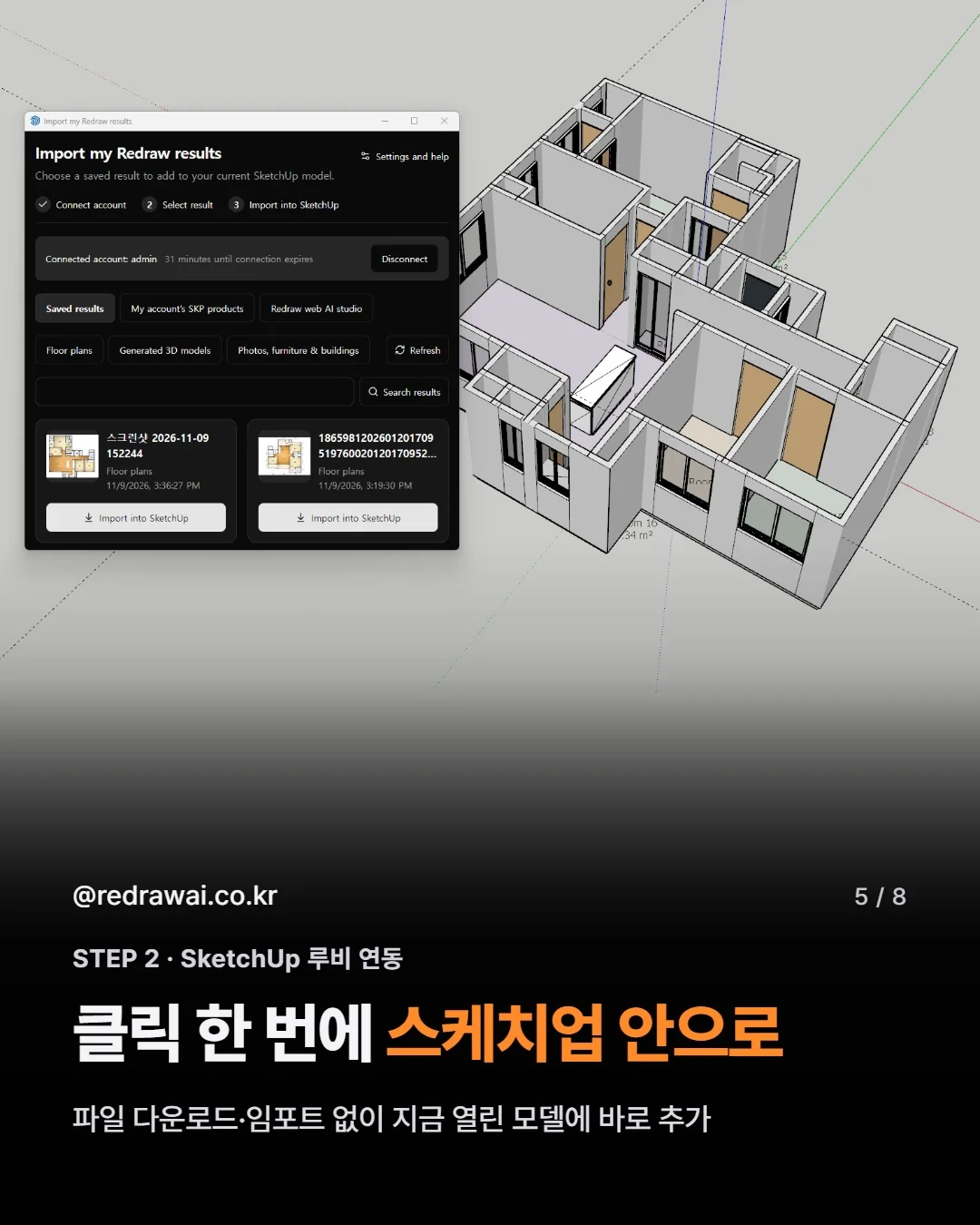
- SketchUp에서 리드로우 연동 도구를 열고 계정을 연결합니다.
- 저장된 결과 목록에서 가져올 모델을 선택합니다.
- 현재 열려 있는 모델로 불러온 뒤 위치와 크기를 확인합니다.
- 필요한 부분을 다듬고 렌더링에 사용할 카메라 구도를 잡습니다.
3. 작업 뷰를 캡처해 렌더링하기
SketchUp에서 원하는 장면을 잡았다면, 그 뷰를 캡처해 리드로우의 이미지 렌더링에 사용합니다. 공간의 구도를 기준으로 조명과 재질, 분위기를 요청해 초기 시안을 만들어 보세요.
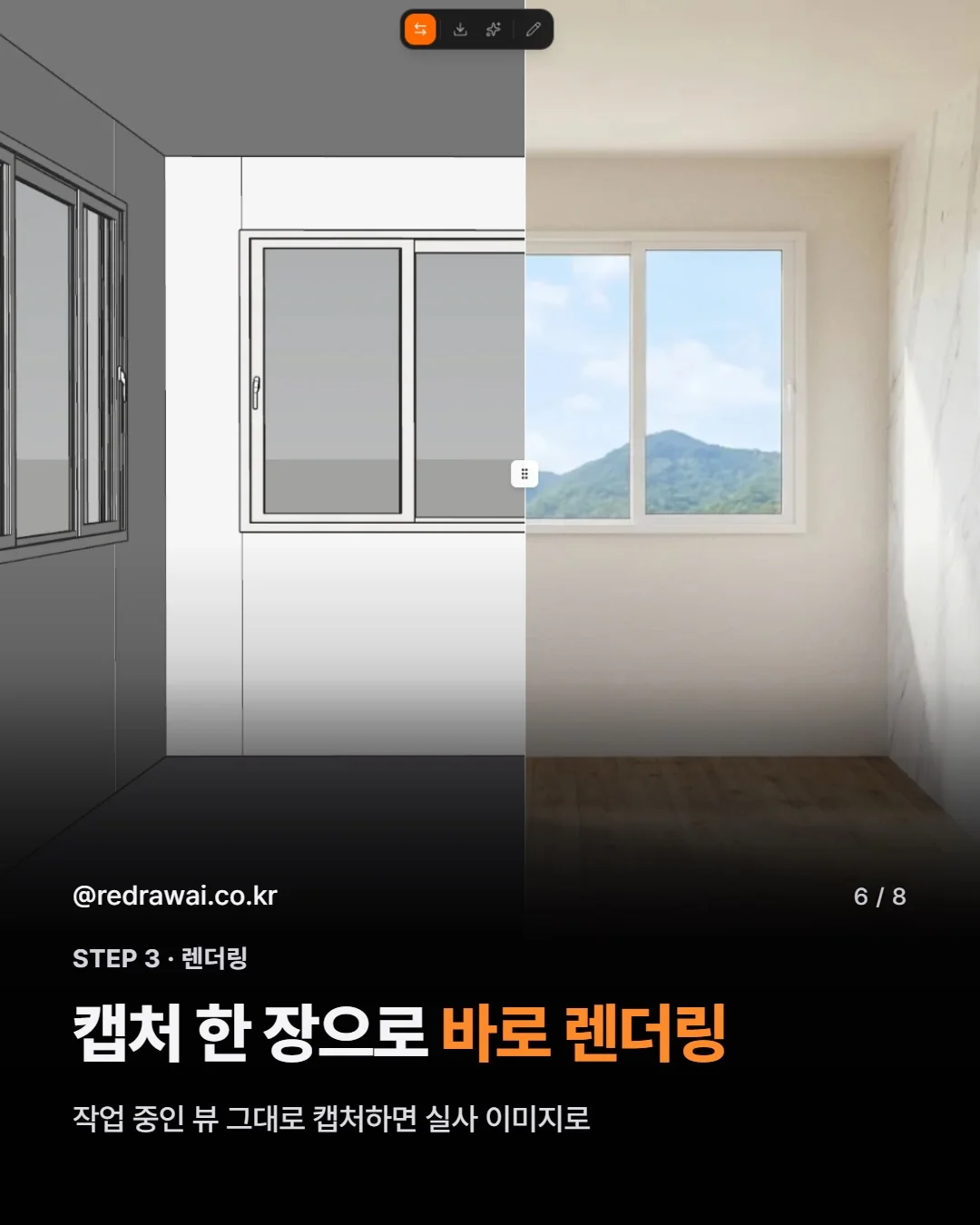
- 보여주고 싶은 공간과 카메라 구도를 정합니다.
- 해당 뷰를 캡처해 이미지 렌더링에 업로드합니다.
- 원하는 시간대와 조명, 재질의 느낌을 설명합니다.
- 렌더 결과를 원본과 비교해 구조와 구도가 원하는 방향인지 확인합니다.
어떻게 요청할지 막막하다면 아래 문장을 참고해 보세요. 작업 목적과 공간에 맞게 바꿔 사용할 수 있는 요청 예시입니다.
원본 이미지의 카메라 구도와 공간 비례를 유지하면서 자연스러운 실내 렌더 이미지로 표현해 주세요. 벽과 창문의 위치는 유지하고, 창으로 들어오는 부드러운 낮빛과 밝은 벽면, 차분한 우드 바닥의 질감을 표현해 주세요.
4. 브러시로 영역을 지정해 가구와 디테일 수정하기
렌더 이미지에서 바꾸고 싶은 부분이 생겼다면 이미지 수정으로 이어갑니다. 브러시로 수정할 위치를 표시하고 가구 참고 이미지를 첨부해, 원하는 배치와 형태를 설명합니다.
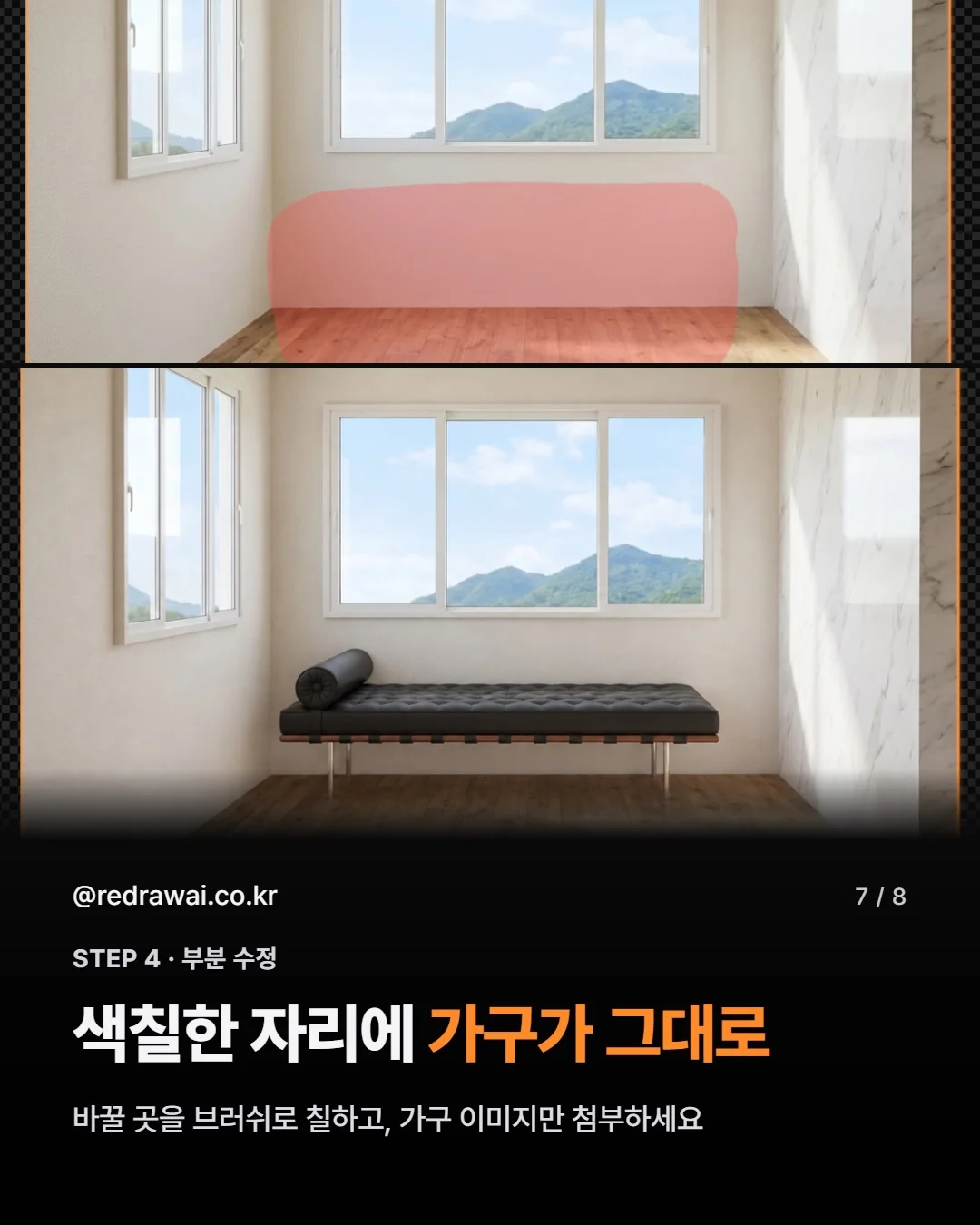
- 수정할 이미지를 리드로우의 이미지 수정에서 엽니다.
- 브러시로 가구를 배치하거나 변경할 영역을 표시합니다.
- 필요하다면 가구 참고 이미지를 첨부하고 변경 요청을 작성합니다.
- 결과에서 가구의 크기와 위치, 주변 공간의 변화를 함께 확인합니다.
선택한 영역에 참고 이미지의 벤치를 배치해 주세요. 벤치가 바닥에 자연스럽게 놓이도록 크기와 원근, 그림자를 맞춰 주세요. 주변 벽과 창문, 바닥 재질과 카메라 구도는 유지해 주세요.
완성 전에 이 네 가지를 확인하세요
- 3D 구조의 주요 치수와 벽·문·창문 위치가 원본 도면과 맞는지
- SketchUp으로 가져온 모델의 크기와 배치가 작업 환경에 맞는지
- 렌더 이미지에서 의도하지 않은 구조·구도 변화가 생기지 않았는지
- 부분 수정 후 가구의 크기·위치와 주변 공간이 자연스럽게 표현됐는지
평면도로 기본 구조를 만들고, SketchUp에서 구도를 잡고, 렌더링과 부분 수정으로 시안을 구체화해 보세요. 처음에는 방 한 곳을 정해 전체 흐름을 한 번 경험해 보는 것을 추천합니다.
평면도로 3D 만들기 시작하기 →
SketchUp 연동 방법 확인하기 →
이 가이드는 리드로우 공식 인스타그램의 단계별 소개 게시물을 바탕으로 작성했습니다. 화면 구성과 제공 옵션은 업데이트에 따라 달라질 수 있습니다.